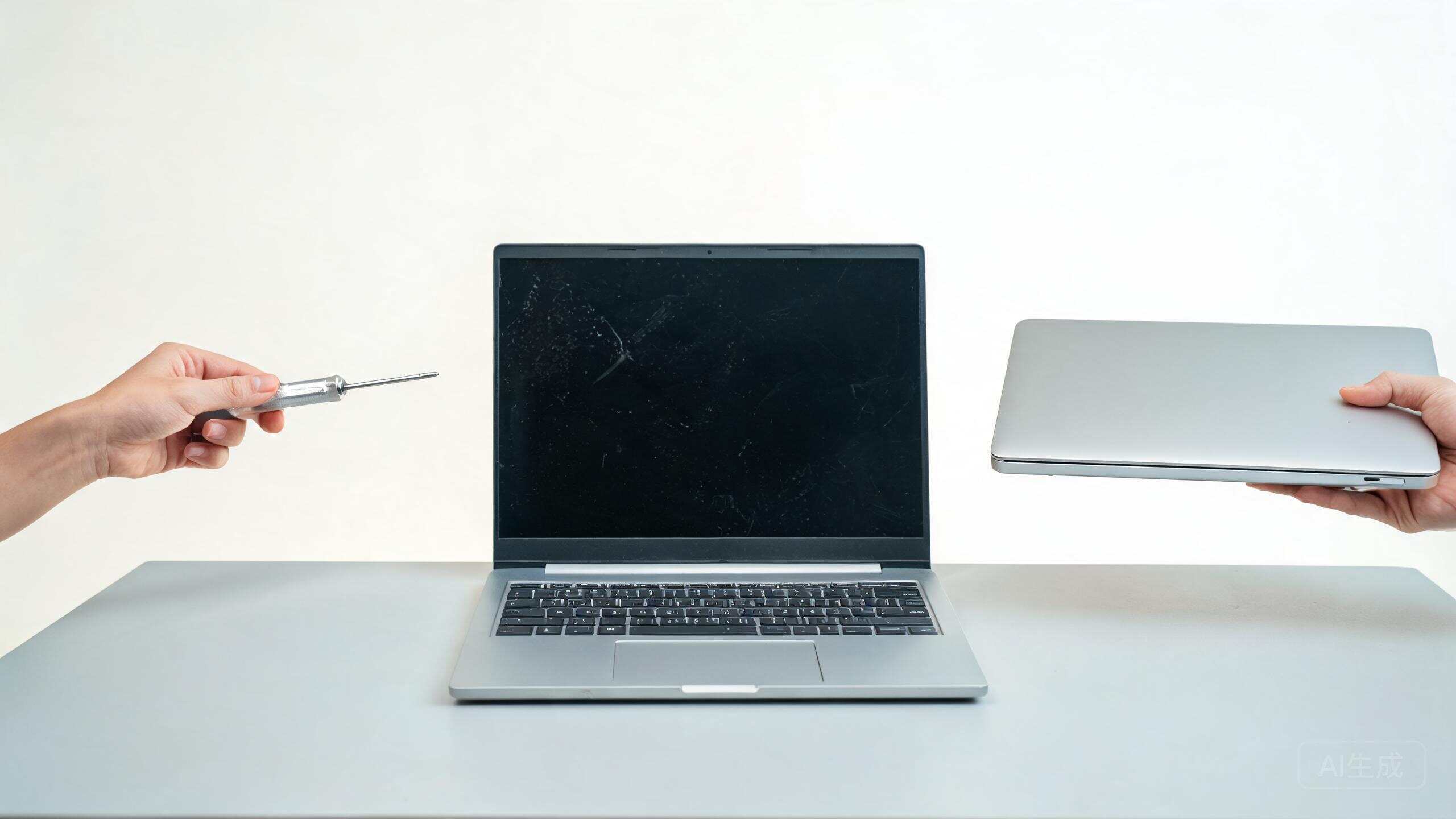
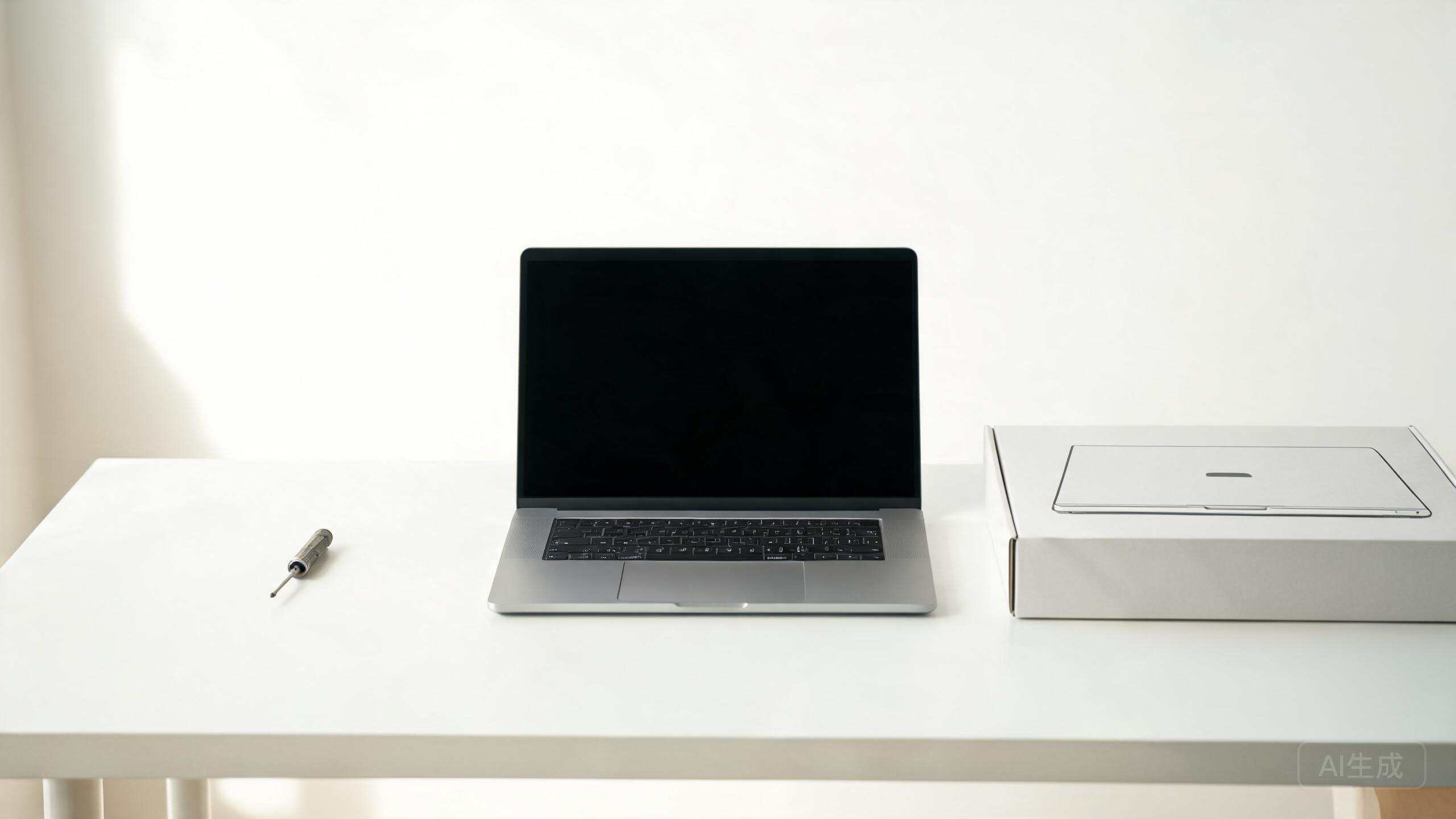
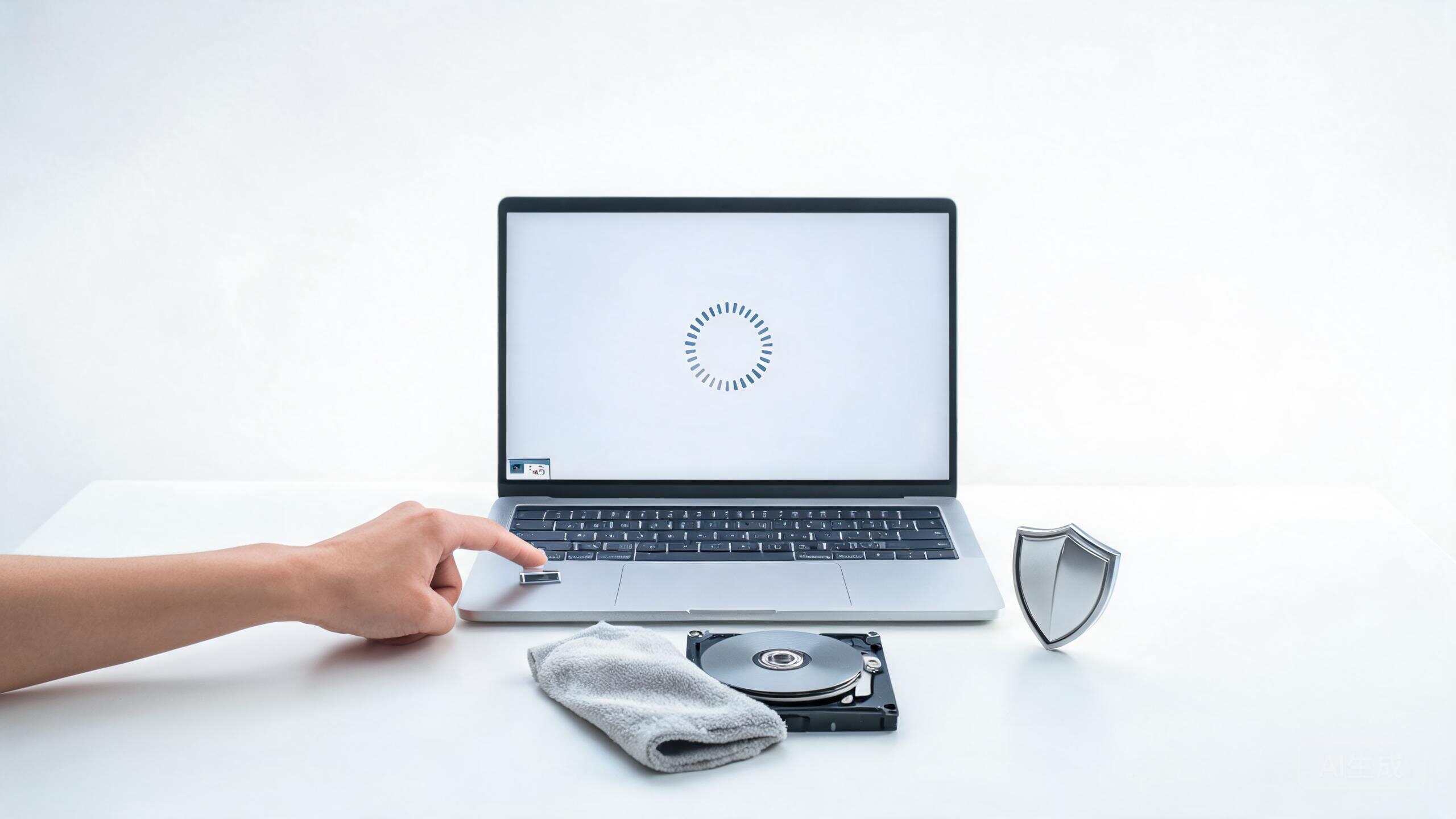
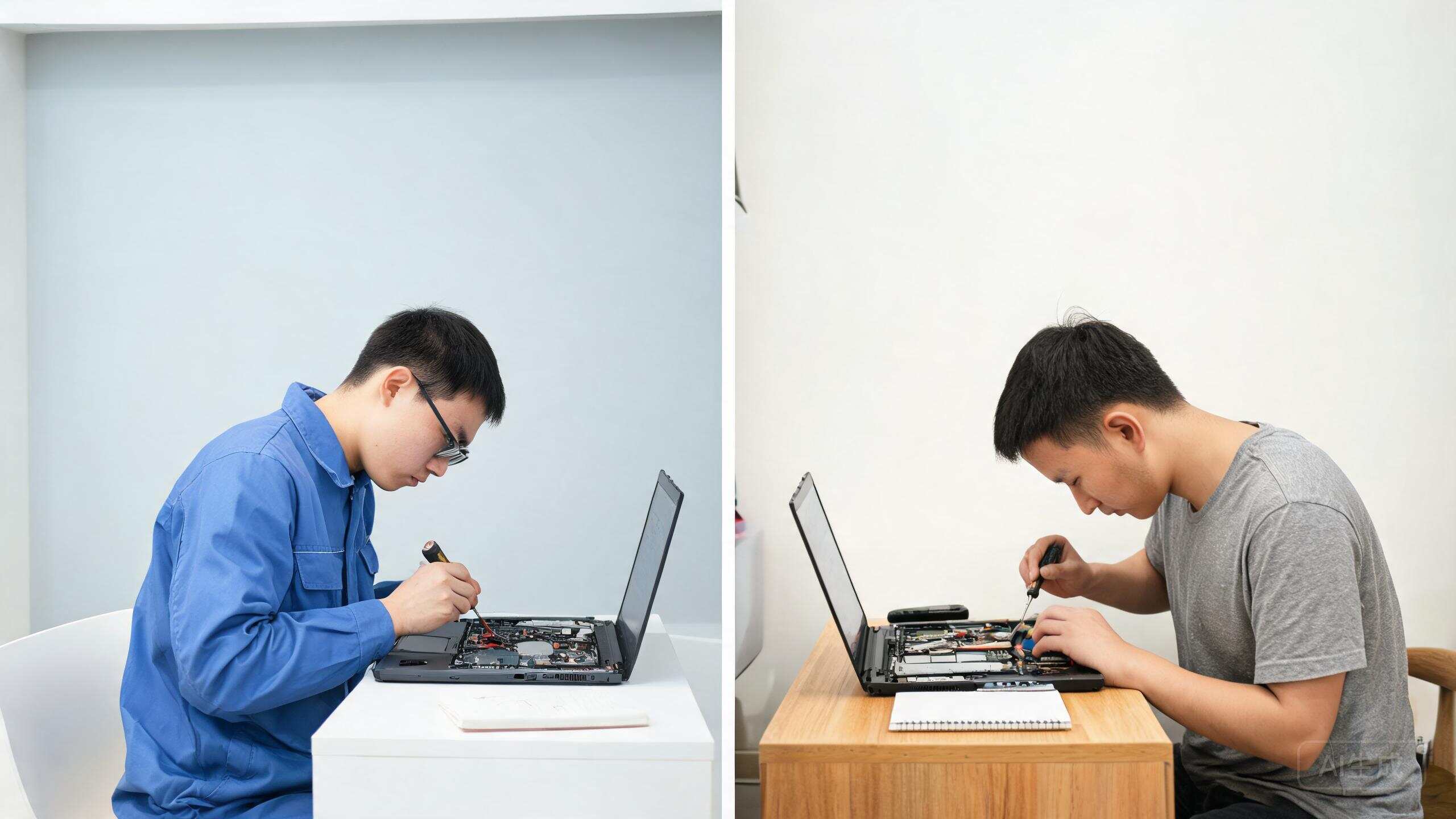
台式电脑突然开机没反应,屏幕漆黑、主机没动静,不仅影响工作学习,还让人担心硬件损坏。很多人遇到这种情况会直接送修,其实不少时候是电源接触、外设连接等小问题导致的,自己动手就能排查。今天结合速修侠上门维修时处理电脑故障的常见案例,分享一套实用的开机故障排查方法,帮大家轻松找到问题所在。
第一步:检查电源连接,排除 “供电中断”
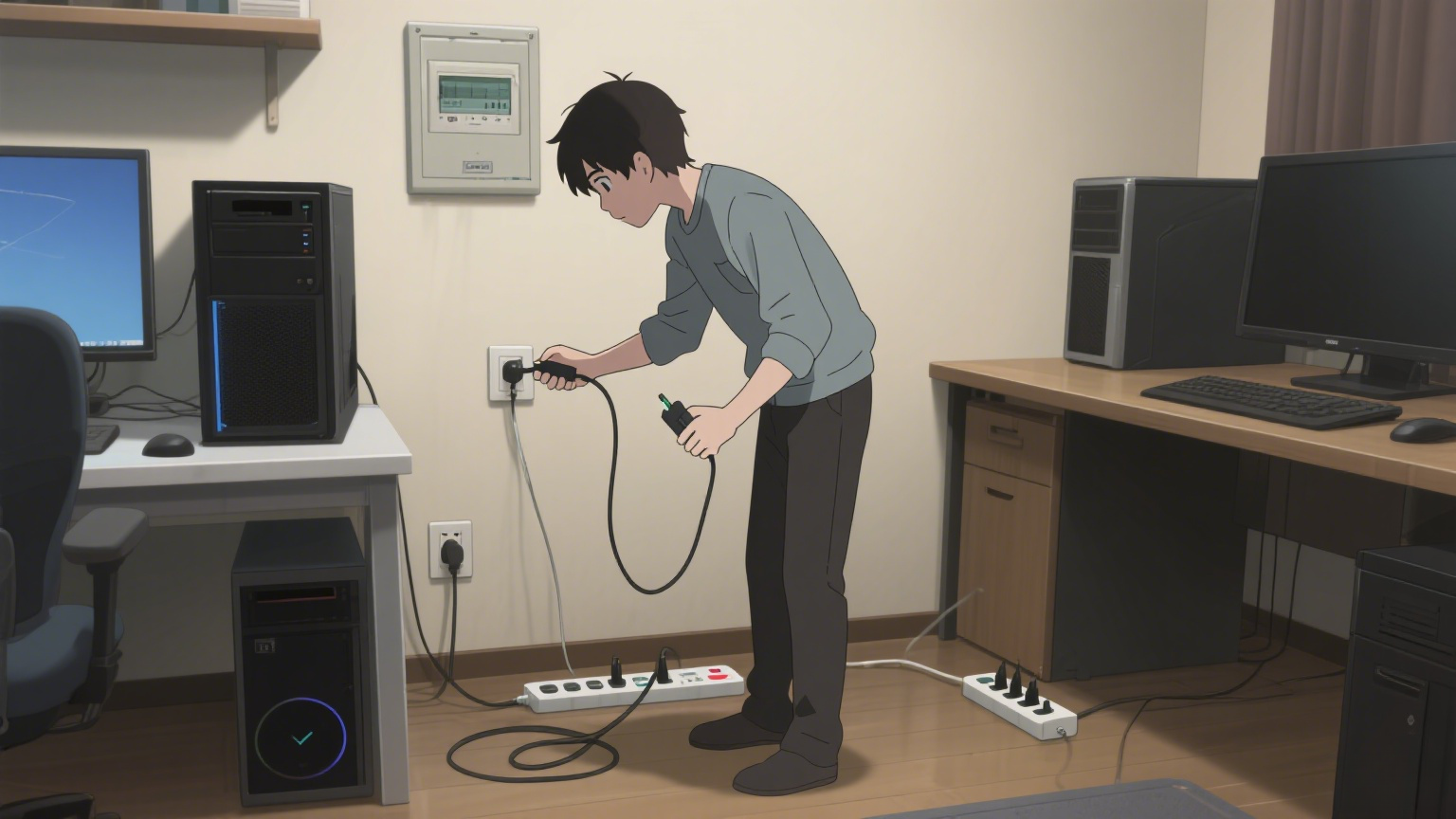
电脑开机没反应,最先要排查的是电源是否正常供电。首先检查主机电源线:确认电源线一端牢固插在主机电源接口,另一端插紧插座,避免因插头松动导致断电。可以拔下电源线重新插拔一次,确保接触良好。
接着检查插座是否通电:将手机充电器或其他小电器插入电脑所用插座,观察设备是否能正常工作。若插座没电,检查家里配电箱对应回路的漏电保护器是否跳闸,若跳闸,合上保护器即可;若插座正常,再检查主机电源开关是否误关(部分主机有独立电源开关,位于主机背面),确保开关处于 “ON” 位置。完成这些检查后,按下主机开机键测试,若电脑启动,说明是电源连接问题。速修侠师傅提醒,日常不要频繁插拔电源线,避免接口磨损。
第二步:断开外接设备,排除 “外设冲突”
外接设备故障(如键盘、鼠标、U 盘、打印机等)也可能导致电脑无法开机。首先断开主机上所有外接设备的连接线,包括 USB 接口的键盘、鼠标、移动硬盘,以及 HDMI、网线等线路,只保留主机电源线和显示器连接线(确保显示器通电并切换到正确信号源)。
然后按下开机键测试:若电脑能正常启动,说明是某个外接设备故障或接口冲突,可逐一重新连接外接设备,每连接一个就开机测试一次,找到导致故障的设备,更换该设备或其连接线即可。若断开外接设备后仍无法开机,再进行下一步排查。需要注意的是,部分老旧 U 盘或损坏的移动硬盘可能短路,导致主机保护无法启动,日常使用时要避免连接可疑外接设备。

第三步:检查硬件松动,解决 “内部接触问题”
若前两步排查无果,可能是主机内部硬件松动(如内存条、显卡)导致的故障(非专业人员操作需谨慎,避免损坏硬件)。首先关闭主机电源,拔掉电源线,按下开机键释放静电(按住 3-5 秒),然后用螺丝刀拆开主机侧盖,观察内部硬件。
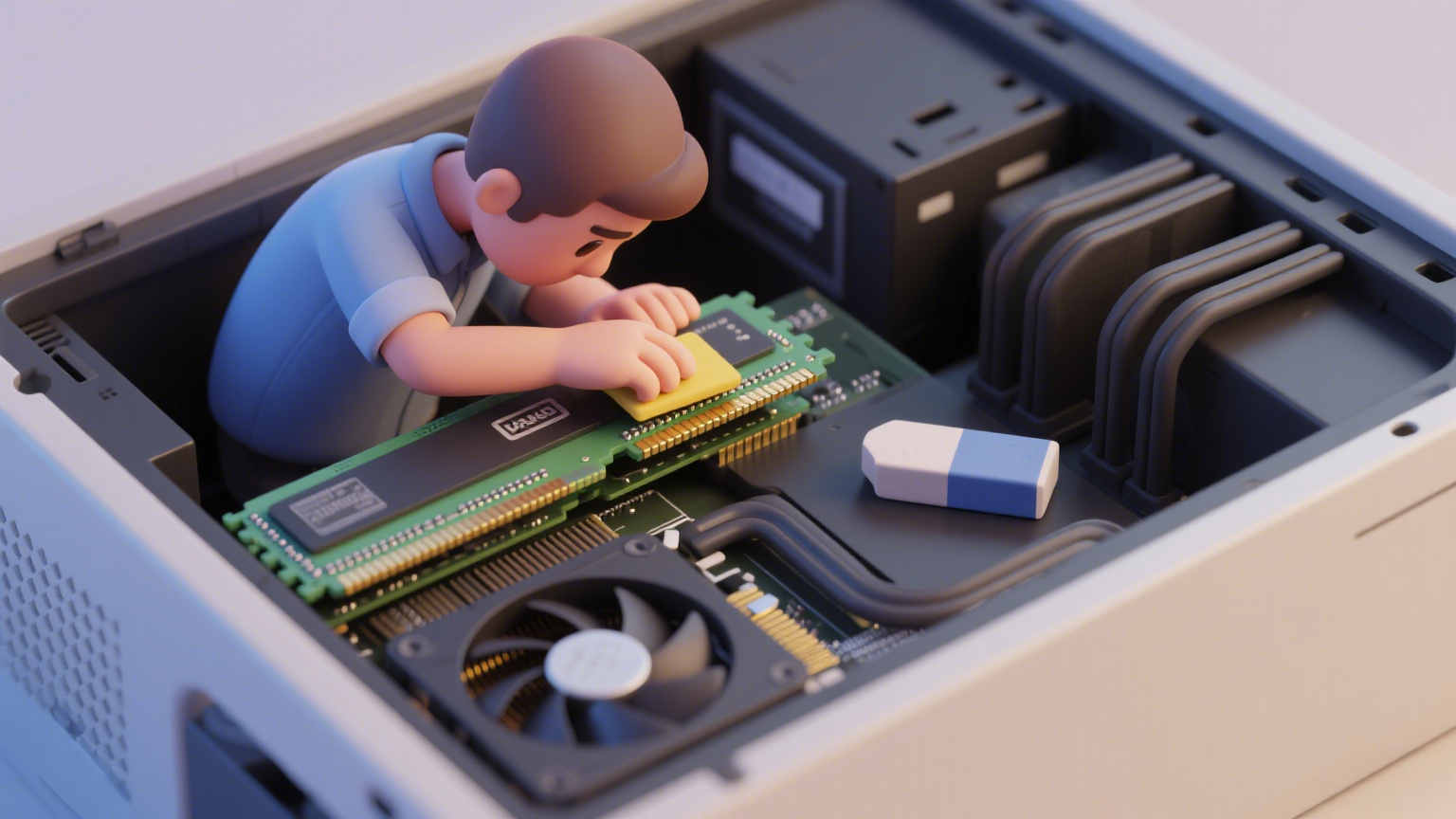
先检查内存条:找到内存条(长条形、插在主板内存插槽上),按下内存条两端的卡扣,轻轻拔出内存条,用橡皮擦擦拭内存条金手指(金属触点),去除氧化层,然后重新插回内存插槽,确保卡扣扣紧。接着检查显卡(独立显卡插在主板 PCI-E 插槽上),同样轻轻拔出显卡,擦拭金手指后重新插紧,拧紧显卡固定螺丝。完成后装回主机侧盖,连接电源线开机测试,若电脑启动,说明是硬件松动问题。若仍无法开机,可能是电源、主板等核心硬件故障,建议联系速修侠上门维修,师傅会用专业工具检测硬件,避免自行拆解导致更大损坏。
通过以上三步,大部分台式电脑开机没反应的问题都能得到排查,其中电源连接和外设冲突是最常见的原因,无需专业知识就能解决。日常使用电脑时,要注意避免主机受潮、过热,定期清理主机内部灰尘,减少硬件故障风险。如果尝试所有方法后,电脑仍无法启动,或开机时出现异响、冒烟等情况,需立即断电,联系速修侠上门维修,确保硬件安全。
你家台式电脑是否遇到过开机没反应的情况?当时是怎么解决的?如果对硬件检查有疑问,欢迎在评论区留言,一起交流实用技巧。